안녕하세요 삼성정보시스템입니다 .

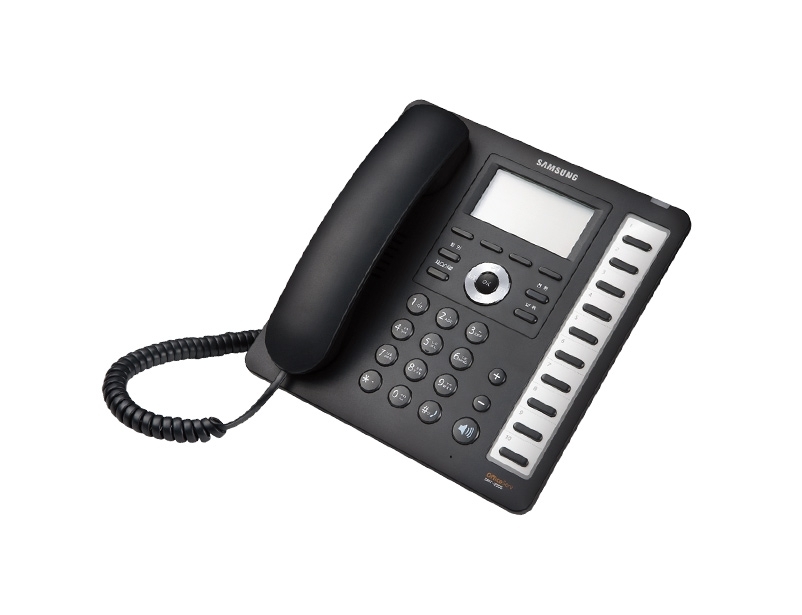
오늘은 삼성 IP전화기
SMT-i2205 설정 방법에 대해 알아보겠습니다.
처음 설치하는 경우에는
IP 설정, 게이트웨이 설정, 서버 입력, 내선번호 등록 등
기본적인 네트워크 설정이 필요한데요.
처음 접하면 메뉴가 어렵게 느껴질 수 있지만
사진 순서대로 따라 하면 쉽게 설정 가능합니다.
이번 글에서는 실제 설정 화면을 기준으로
SMT-i2205 전화기 셋팅 방법을 순서대로 설명드리겠습니다.

1. 초기 화면
전화기 전원을 연결하면 초기 화면이 나타납니다.
화면 아래 메뉴 중
왼쪽 상단 첫 번째 Menu 버튼(빨간색 표시 부분)을 눌러 설정 메뉴로 들어갑니다.
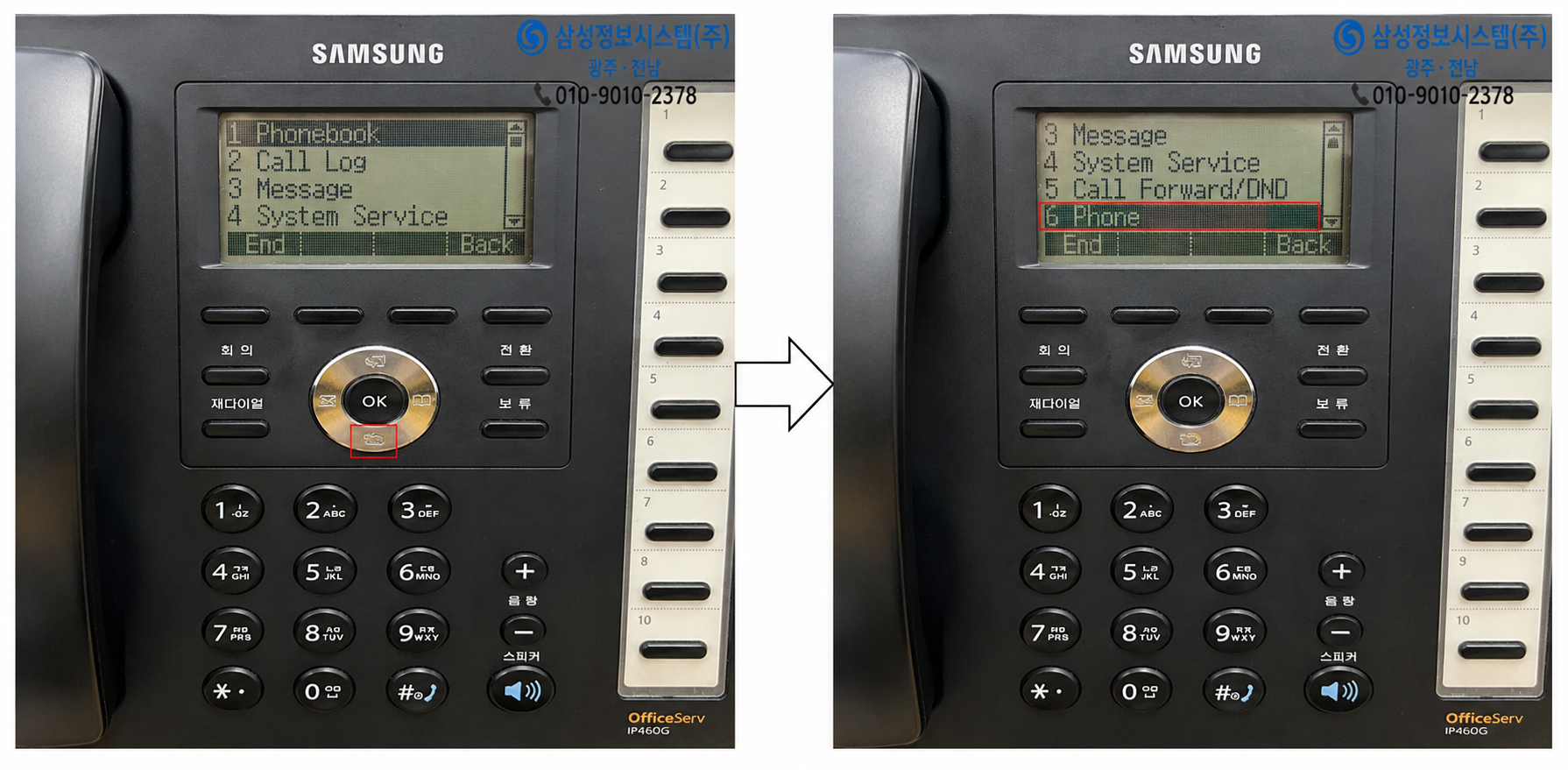
2. Phone 메뉴 선택
메뉴 화면이 나타나면
네비게이션 아래 방향 버튼을 눌러 이동한 뒤
[6. Phone] 메뉴가 선택된 상태에서 OK 버튼을 눌러 들어갑니다.
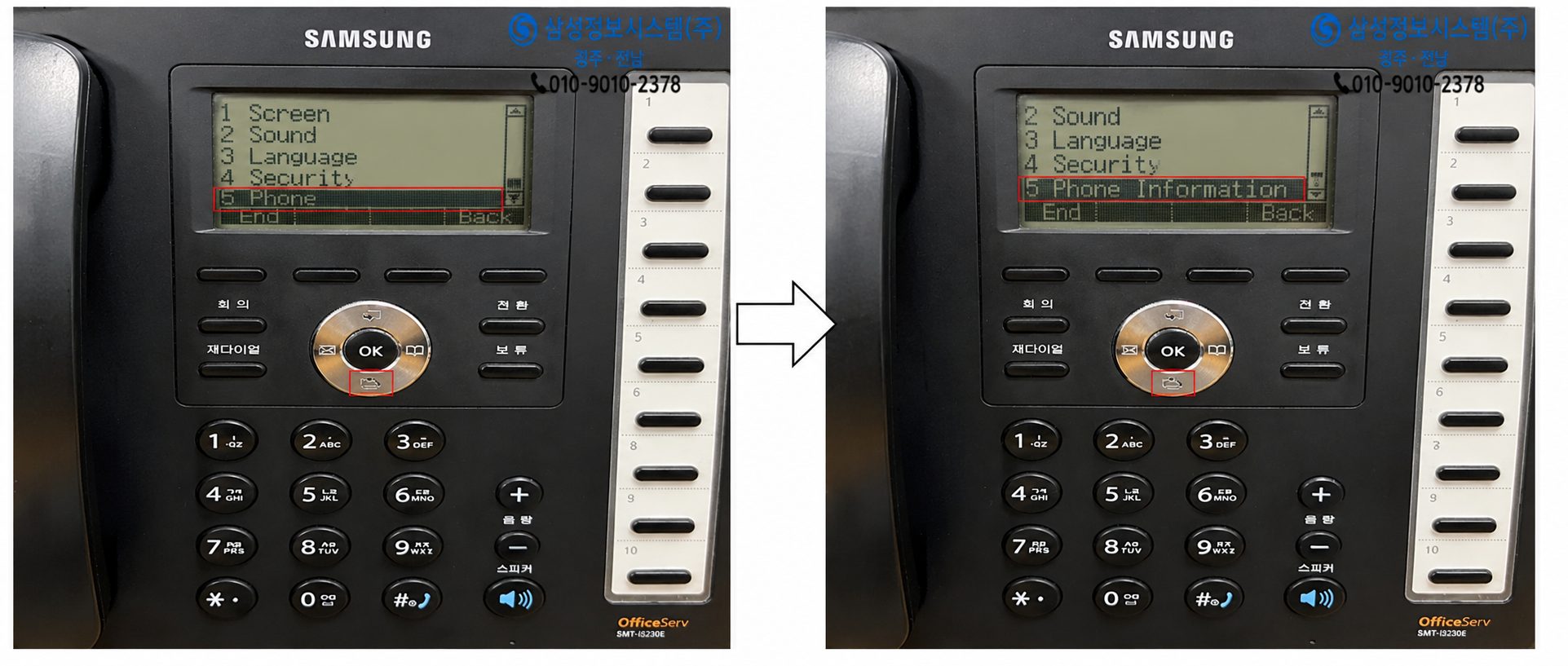
3. Phone Information 메뉴 선택
다시 네비게이션 아래 방향 버튼을 눌러 이동한 뒤
[5. Phone Information] 메뉴가 선택되어 있는 상태에서 OK 버튼을 눌러 들어갑니다.
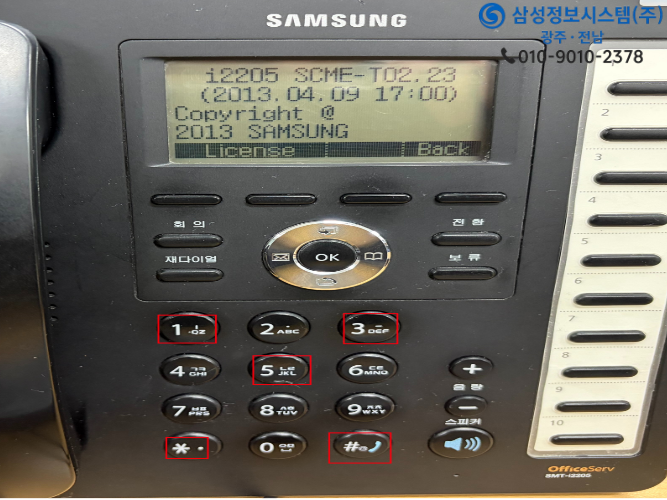
4. 관리자 모드 진입
위 화면이 나타나면
전화기 키패드에서 *153# 을 입력하여 관리자 모드로 들어갑니다.
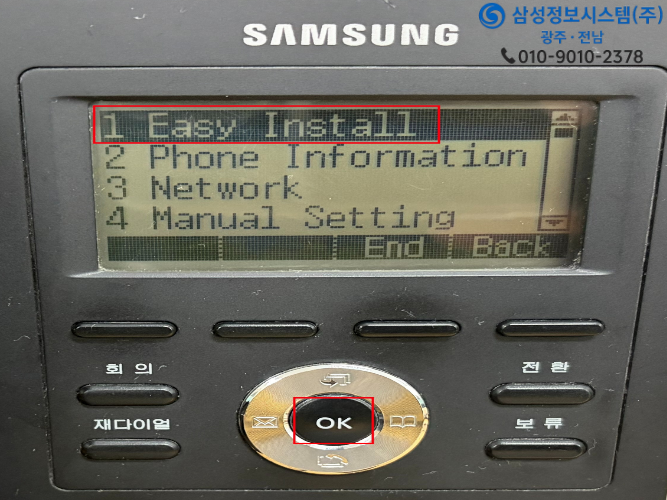
관리자 모드 화면이 나타나면
[1. Easy Install]이 선택되어 있는 상태에서 OK 버튼을 눌러 진행합니다.

6. Keypad Type 설정
[Keypad Type] 화면이 나타나면
Korea를 선택한 뒤 상단 오른쪽의 Next 버튼(빨간색 표시 부분)을 눌러 다음 단계로 진행합니다.
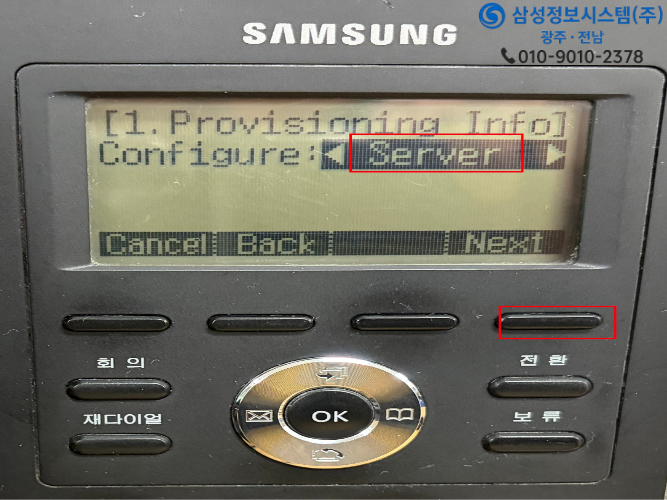
7. 서버 설정 선택
[Provisioning Info] 화면이 나타나면
Server 항목이 선택되어 있는 상태에서 상단 오른쪽의 Next 버튼(빨간색 표시 부분)을 눌러 진행합니다.

8. 로그인 정보 입력
Login ID 입력칸에는 사용 중인 내선번호를 입력하고
Login PW 입력칸에는 기본 암호인 1234를 입력해줍니다.
입력이 완료되면 오른쪽 상단의 Next 버튼을 눌러 다음 단계로 진행합니다.
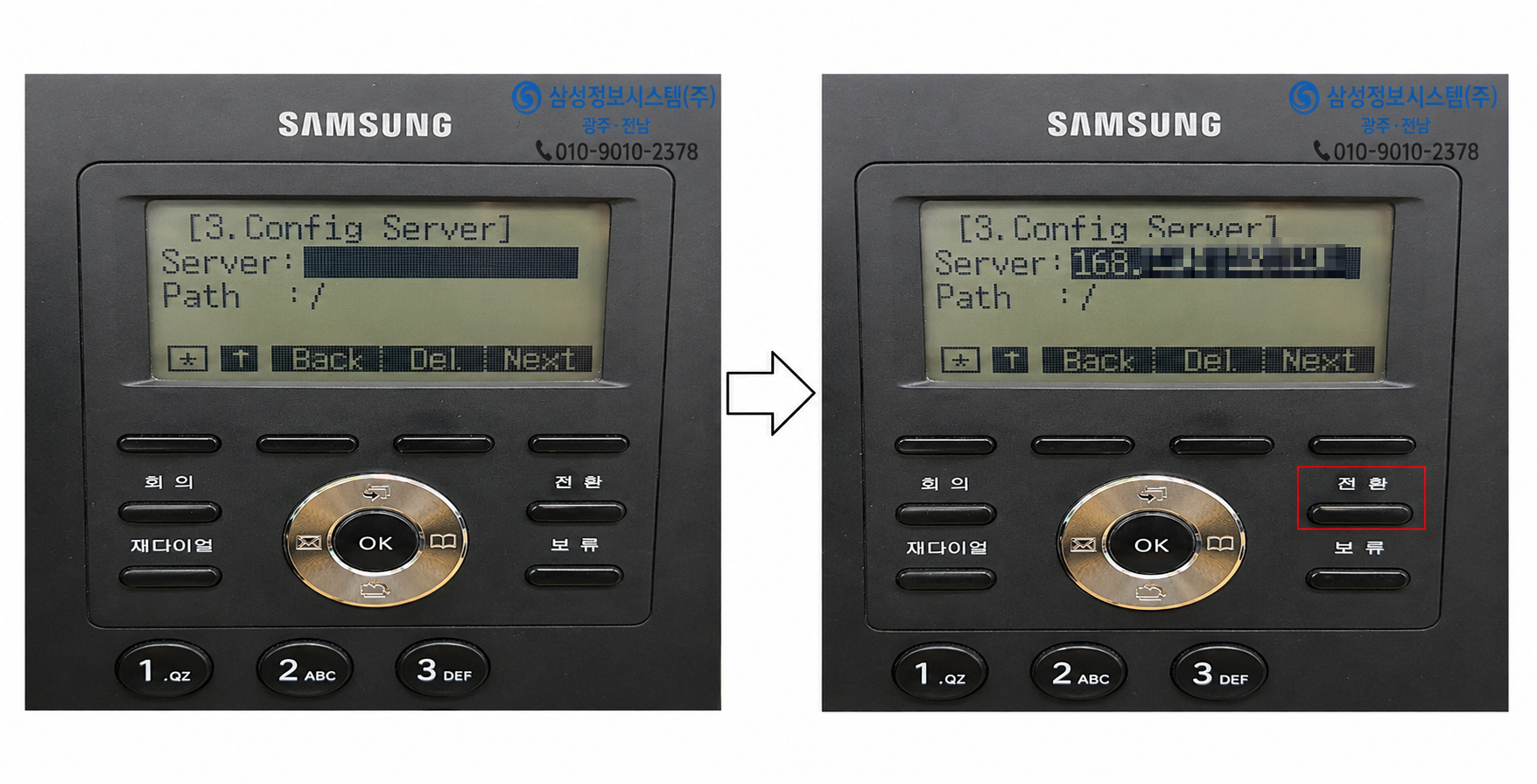
9. 서버 주소 입력
Server 입력칸에는 사용 중인 교환기 시스템 IP를 입력해줍니다.
입력이 완료되면 오른쪽 상단의 Next 버튼을 눌러 다음 단계로 진행합니다.
참고로 IP 주소 입력 중
“ . ”(점) 입력은 *(별표) 버튼을 누르면 입력할 수 있습니다.

10. 네트워크 설정
[Network Setting] 화면이 나타나면
Mode를 Static으로 선택한 뒤 오른쪽 상단의 Next 버튼을 눌러 진행합니다.
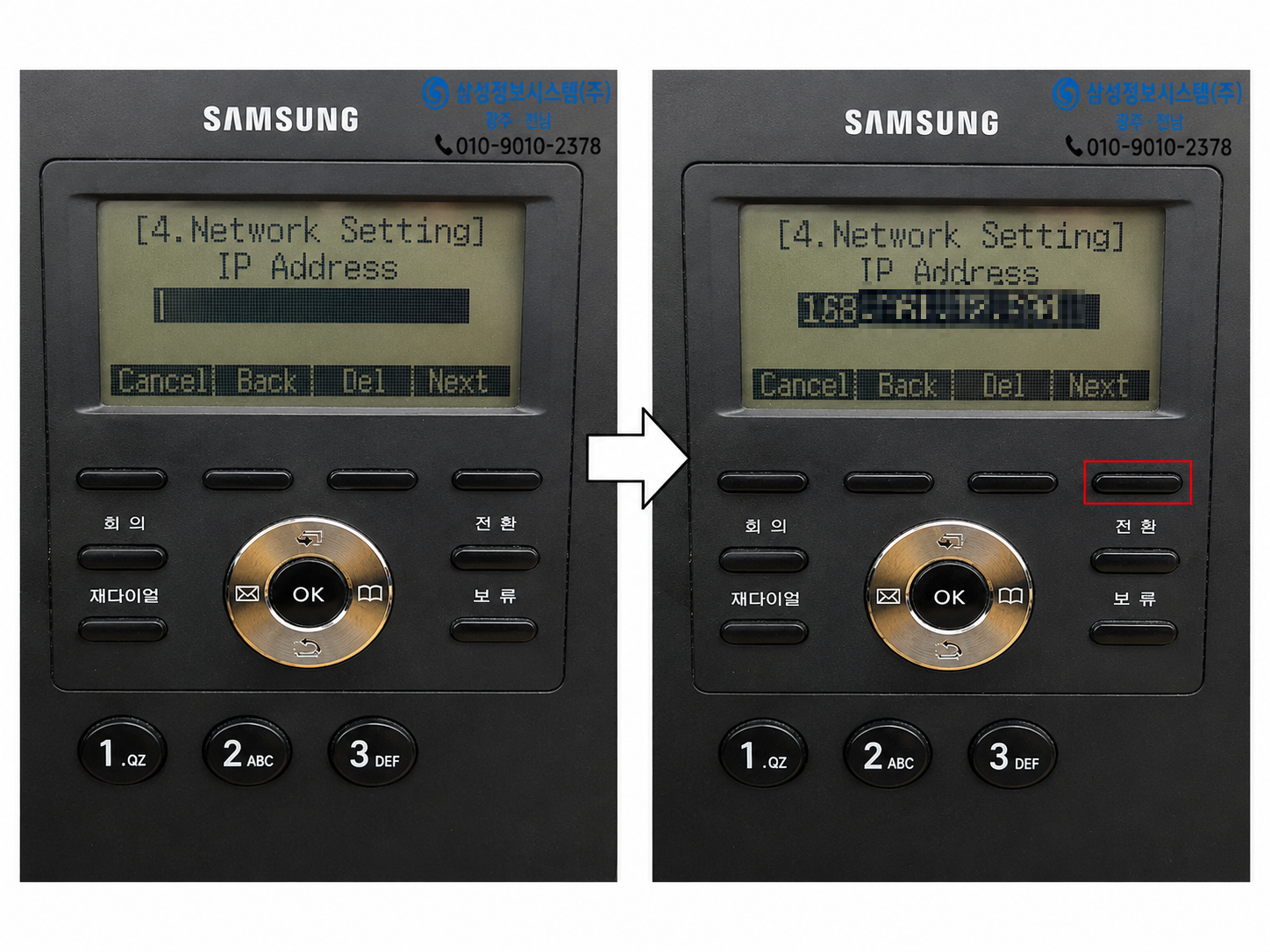
11. IP 주소 입력
[Network Setting]의 IP Address 입력칸에는
사용 중인 고정 IP 주소를 입력해줍니다.
입력이 완료되면 오른쪽 상단의 Next 버튼을 눌러 다음 단계로 진행합니다.
참고로 IP 주소 입력 중
“ . ”(점) 입력은 *(별표) 버튼을 누르면 입력할 수 있습니다.
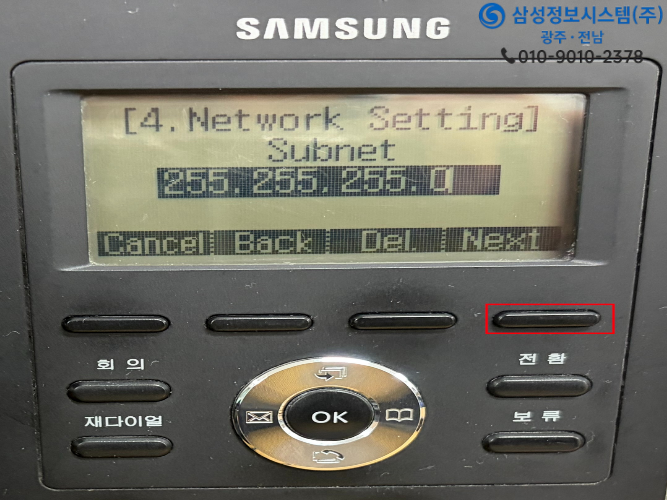
12. 서브넷 설정
Subnet 입력칸에는
255.255.255.0 을 입력해줍니다
입력이 완료되면 오른쪽 상단의 Next 버튼을 눌러 다음 단계로 진행합니다.
참고로 IP 주소 입력 중
“ . ”(점) 입력은 *(별표) 버튼을 누르면 입력할 수 있습니다.
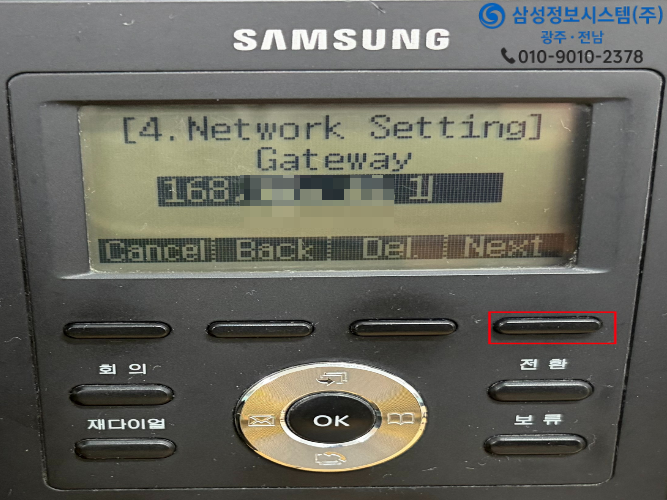
13. 게이트웨이 설정
게이트웨이 주소는 대부분 자동으로 입력되기 때문에
별도의 수정 없이 오른쪽 상단의 Next 버튼을 눌러 진행하면 됩니다.
만약 게이트웨이 주소가 자동으로 입력되지 않는 경우에는
사용 중인 IP 주소의 마지막 숫자를 1로 변경하여 입력해주시면 됩니다.
예를 들어
168.131.12.204 를 사용 중이라면
게이트웨이는 168.131.12.1 로 입력해주시면 됩니다.
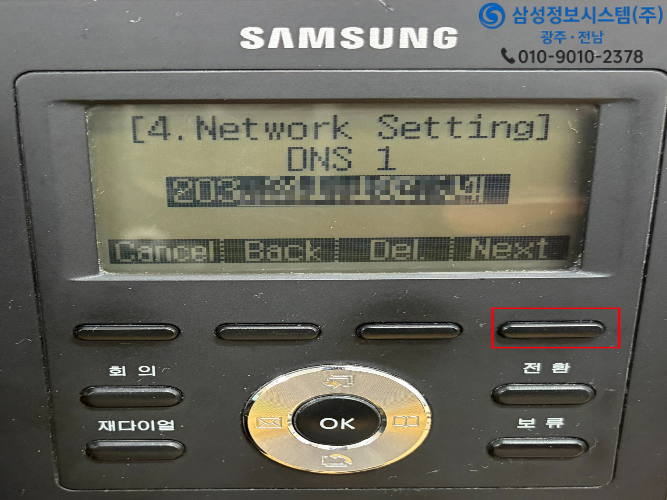
14. DNS1 설정
DNS1 주소는 대부분 자동으로 입력되기 때문에
별도의 수정 없이 오른쪽 상단의 Next 버튼을 눌러 진행합니다.
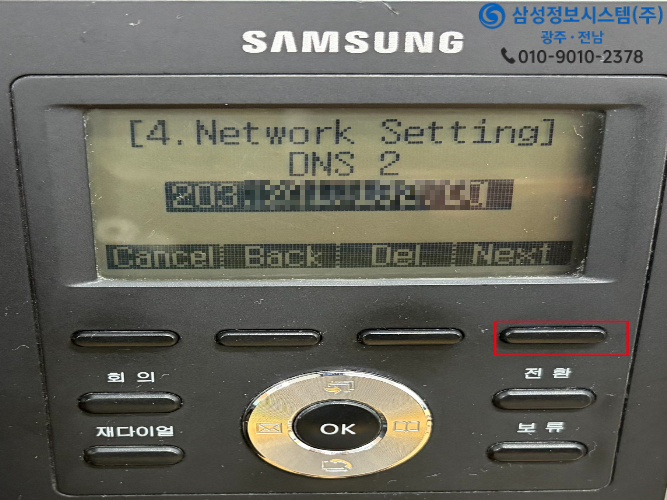
15. DNS2 설정
DNS2 주소도 대부분 자동으로 입력되기 때문에
별도의 수정 없이 오른쪽 상단의 Next 버튼을 눌러 진행합니다.

16. VLAN 설정
[VLAN-Phone] 화면이 나타나면
Not Use를 선택한 뒤 오른쪽 상단의 Next 버튼을 눌러 진행합니다.

17. VLAN 설정
[VLAN-PC] 화면이 나타나면
Not Use를 선택한 뒤 오른쪽 상단의 Next 버튼을 눌러 진행합니다.

18. 802.1x 설정
[802.1x Setting] 화면이 나타나면
Not Use를 선택한 뒤 오른쪽 상단의 Next 버튼을 눌러 진행합니다.
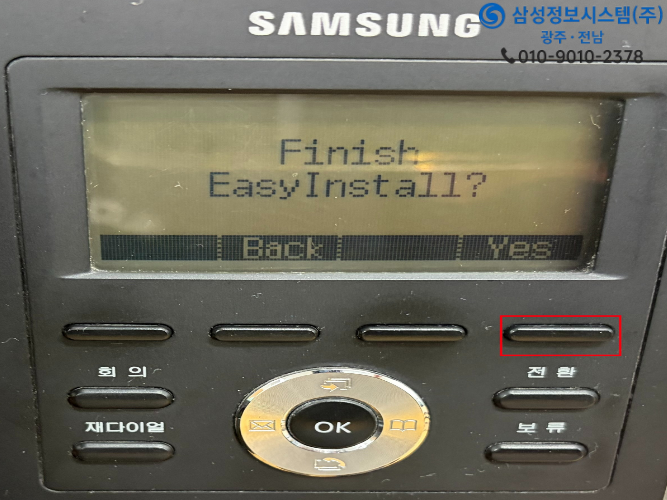
19. 설정 완료
Finish EasyInstall 화면이 나타나면
오른쪽 상단의 Yes 버튼을 눌러 설정을 완료합니다.

삼성정보시스템은
사무실 네트워크 구축, 인터넷 및 전화 공사,
IP전화기 설치·설정, 키폰 유지보수 등
다양한 정보통신 업무를 진행하고 있습니다
광주·전남 지역
사무실 통신 및 네트워크 관련 문의사항이 있으시면
편하게 문의주세요.

'정보' 카테고리의 다른 글
| IP전화기 셋팅 방법, IP전화기 사용법 (SMT-i5220)|초기설정부터 번호등록까지 (0) | 2026.05.20 |
|---|---|
| IP전화기 셋팅 설정 방법, IP전화기 사용법(IP460GP)|초기설정부터 번호등록까지 (0) | 2026.05.12 |
| 모뎀? 공유기? 스위치? 사무실 네트워크 쉽게 정리해드립니다 (0) | 2026.04.27 |
| PoE 스위치 쉽게 이해하기: 전원과 데이터를 동시에 (0) | 2026.04.09 |
| 랜선, 허브, 스위치? 정보통신 초보가 헷갈리는 용어들 (0) | 2026.02.11 |